오라클 OCI 프리티어 인스턴스에 블록볼륨 추가하기
오라클 클라우드의 무료 인스턴스 시작하기와 OmniRoute 셀프호스팅을 다룬 적 있다. 그 무료 인스턴스는 기본 부팅 볼륨(46.6GB)만으로도 뭐든 돌렸는데, LLM 모델이나 로그 데이터를 쌓다 보니 공간이 모자랐다. 이번엔 무료 인스턴스 두 대 — oc01(Rocky Linux 9, VM.Standard.E2.1.Micro, 서울 AD-1)과 oc02(Ubuntu) — 에 각각 100GB 블록 볼륨을 붙여서 확인·마운트·자동마운트까지 실제로 작업한 기록을 정리한다. (이 글의 초안은 설치된 Hermes 에이전트가 작성했고, Claude가 검수 후 발행했다. 2026-09-10 실작업 기록으로 전면 갱신.)
TL;DR: OCI에서 블록 볼륨은 콘솔에서 “생성→인스턴스에 연결(attach)”까지만 하고, 나머지는 인스턴스 안의 리눅스에서 해줘야 한다. Paravirtualized로 attach하면 iscsiadm 없이 재부팅도 없이 바로
/dev/sdb로 잡힌다. 포맷 전에 반드시 기존 데이터를 확인하고(읽기 전용 마운트로 probe), 마운트는/data, fstab은 UUID 기준 +nofail로 등록한다. 덤으로 얻은 교훈: clone한 볼륨은 파일시스템 UUID까지 복제되므로 원본과 같이 붙일 거면tune2fs -U random으로 바꿔야 한다.
1. OCI 블록 볼륨의 구조 — “붙이는 것”과 “쓰는 것”은 다르다
OCI 블록 볼륨을 쓰는 과정은 두 레이어로 나뉜다.
| 레이어 | 하는 일 | 어디서 | 작업 주체 |
|---|---|---|---|
| 제어 평면 (Control Plane) | 볼륨 생성, 인스턴스에 연결(attach) | OCI 콘솔 / oci CLI |
오라클 관리자 |
| 데이터 평면 (OS) | 디바이스 인식, 파티션, 포맷, 마운트, fstab | 인스턴스 안 리눅스 | 서버 관리자 |
처음 하는 사람은 콘솔에서 “연결”만 하고 끝내기 쉬운데, 거기까지는 USB를 꽂아둔 것과 같다. OS가 그 드라이브를 읽으려면 파티션 → 포맷 → 마운트 → 자동마운트까지 해줘야 한다. 2절이 콘솔 단계, 3~5절이 “OS에서 쓰기” 단계다.
2. 관리 콘솔에서 볼륨 생성·연결
OCI 관리 콘솔에서 햄버거 메뉴 → 스토리지(Storage) → 블록 볼륨(Block Volumes)으로 들어가면 볼륨 목록이 나온다. 여기서 블록 볼륨 생성으로 원하는 크기(프리티어는 부팅 볼륨 포함 총 200GB까지 무료)의 볼륨을 만들고, 생성된 볼륨의 상세 화면에서 연결된 인스턴스 → 인스턴스에 연결(attach)을 누르면 콘솔에서 할 일은 끝이다.
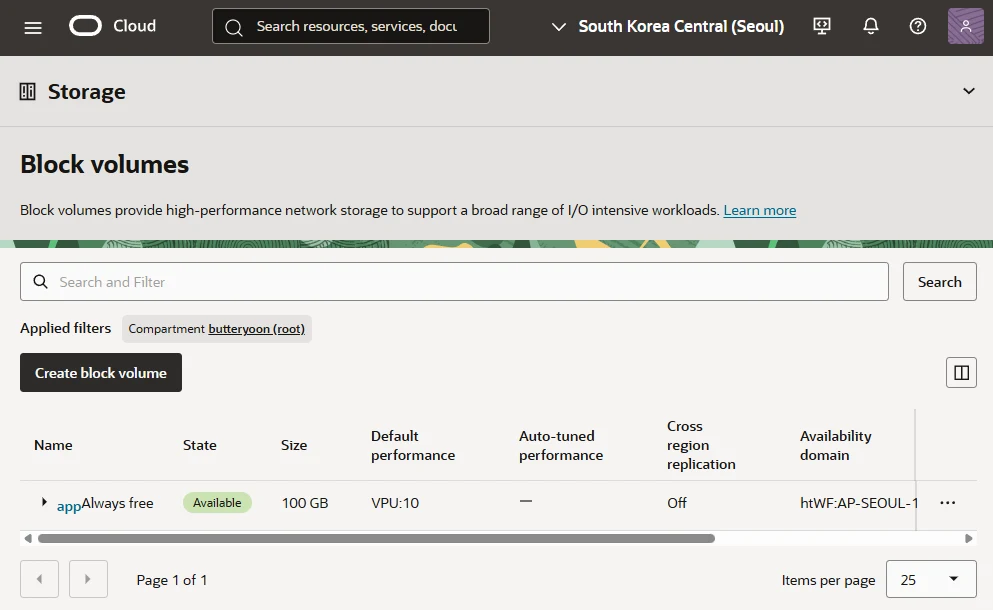
연결 유형은 Paravirtualized(반가상화)를 권장한다. iSCSI로 붙이면 콘솔이 알려주는 iscsiadm 명령 3줄을 인스턴스에서 실행해야 하지만, Paravirtualized는 재부팅도 iSCSI 세션도 없이 즉시 /dev/sdb로 잡힌다 — E2.1.Micro 같은 소형 shape에는 이쪽이 간단하다. (iscsiadm -m session이 “No active sessions”로 나오는 게 Paravirtualized에선 정상이다. 반대로 iSCSI attach를 했는데 iscsiadm -m discovery -t sendtargets -p 169.254.2.2:3260이 Connection refused면 볼륨이 아직 안 붙었다는 진단 신호다.) 이제부터는 인스턴스 안 리눅스에서의 작업이다.
3. 연결된 볼륨 확인 — lsblk
블록 볼륨을 인스턴스에 연결하면 리눅스에서 sdb, sdc 같은 디바이스로 잡힌다. 이 인스턴스에는 100GB 볼륨이 이미 붙어 있었다.
$ lsblk -o NAME,SIZE,TYPE,FSTYPE,MOUNTPOINT,MODEL
NAME    SIZE TYPE FSTYPE MOUNTPOINT MODEL
sdb     100G disk                   BlockVolume
└─sdb1  100G part ext4   /data
sda    46.6G disk                   BlockVolume
├─sda2    8G part swap   [SWAP]
├─sda3 38.4G part xfs    /          # ← 부팅 볼륨
└─sda1  200M part vfat   /boot/efi
여기서 볼 건 두 줄이다.
sda= 부팅 볼륨 (/,/boot/efi, swap). xfs로 포맷해 마운트해둔 상태.sdb= 외부 블록 볼륨 (MODELBlockVolume). 처음엔 FSTYPE/MOUNTPOINT가 비어 있었고, 아래 절차를 거쳐/dev/sdb1ext4 →/data까지 채운 최종 상태다.
4. 포맷 전에 반드시: 기존 데이터 확인
이번에 붙인 볼륨은 이미 GPT + ext4 파티션(sdb1)이 있는 상태였다. 무턱대고 포맷하면 데이터가 날아가므로, 포맷 전 확인이 먼저다.
$ sudo blkid /dev/sdb1                      # 파일시스템 존재 여부 확인
$ sudo mkdir -p /mnt/probe
$ sudo mount -o ro /dev/sdb1 /mnt/probe    # 읽기 전용으로 열어보기
$ ls /mnt/probe                             # lost+found 만 있으면 빈 볼륨
$ sudo umount /mnt/probe
lost+found만 있으면 빈 ext4 볼륨이니 포맷을 생략하고 그대로 쓰면 된다 — 이번 작업이 그 경우였다.
완전히 새 볼륨(파티션 테이블 없음)이라면 GPT 파티션을 만들고 포맷한다. 대화형 fdisk보다 parted 한 줄이 스크립트화하기 좋다.
$ sudo parted -s /dev/sdb mklabel gpt mkpart data ext4 1MiB 100%
$ sudo mkfs.ext4 /dev/sdb1
여기서 GPT 레이블은 “이 디스크를 어떤 파티션 구조로 나눠 쓸지”를 기록하는 파티션 테이블 표준이다. 옛 MBR 방식의 2TB·4파티션 한계가 없어서, 요즘 새 디스크는 그냥 GPT로 만들면 된다.
원문 근거
"The GUID Partition Table (GPT) is a standard for the layout of partition tables of a physical computer storage device, such as a hard disk drive or solid-state drive. It is part of the Unified Extensible Firmware Interface (UEFI) standard." — Wikipedia, GUID Partition Table
5. 마운트 + 자동마운트(fstab)
5-1. 마운트
마운트 포인트는 /data로 잡았다. fstab을 건드리기 전에 백업부터 뜨는 습관도 함께.
$ sudo mkdir -p /data
$ sudo cp /etc/fstab /etc/fstab.bak.$(date +%Y%m%d_%H%M%S)
$ sudo mount /dev/sdb1 /data
$ df -hT /data
Filesystem     Type  Size  Used Avail Use% Mounted on
/dev/sdb1      ext4   98G   60M   93G   1% /data
/data에 잘 붙었다. 100GB 볼륨에서 ext4 메타데이터·예약 블록 몫을 빼고 93GB를 쓸 수 있다. oc01(Rocky)·oc02(Ubuntu) 모두 같은 절차로 동일한 결과.
5-2. UUID 기반 자동마운트 (fstab)
여기가 가장 큰 함정이다. OCI 인스턴스의 /etc/fstab 주석에 오라클이 아예 경고를 박아놨다.
## If you are adding an iSCSI remote block volume to this file you MUST
## include the '_netdev' mount option or your instance will become
## unavailable after the next reboot.
## SCSI device names are not stable across reboots; please use the device UUID instead of /dev path.
재부팅하면 /dev/sdb가 /dev/sdc로 바뀔 수 있다는 얘기다. 경로 대신 고정된 UUID로 등록해야 한다. 공식 문서도 attach만으로는 부팅 때 마운트되지 않으니 설정을 더 해야 한다고 못 박는다.
원문 근거
"If you want to mount these volumes when the instance starts, you need to perform additional configuration steps: If you specified a device path when you attached the volume, see /etc/fstab Options for Block Volumes Using Consistent Device Paths. If you didn't specify a device path ..., see Traditional fstab Options." — OCI 공식 문서 (Connecting to a Volume)
$ sudo blkid /dev/sdb1
/dev/sdb1: UUID="806ae008-6cad-48a4-82a1-e7099696469f" TYPE="ext4" PARTUUID="bccc114a-..."

$ echo 'UUID=806ae008-6cad-48a4-82a1-e7099696469f /data ext4 defaults,nofail 0 2' | sudo tee -a /etc/fstab
UUID=806ae008-6cad-48a4-82a1-e7099696469f /data ext4 defaults,nofail 0 2
defaults,nofail은 필수에 가깝다 — 나중에 볼륨을 detach하면 fstab 항목 때문에 부팅이 멈출 수 있는데,nofail이 그걸 막는다. (오라클이 권하는_netdev를 같이 넣어도 좋다)- 등록한 뒤
sudo mount -a로 실제 마운트를,sudo findmnt --verify --fstab으로 문법을 검증하면 재부팅 전에 fstab이 멀쩡한지 알 수 있다.findmnt /data로 최종 상태 확인까지.
5-3. 권한 설정
마지막으로 인스턴스 기본 사용자에게 소유권을 넘겼다 (Rocky는 rocky, Ubuntu는 ubuntu — 이미지에 따라 다르다).
$ sudo chown rocky:rocky /data     # oc01 (Rocky Linux 9)
$ sudo chown ubuntu:ubuntu /data   # oc02 (Ubuntu)
6. 트러블슈팅 — clone 볼륨의 UUID 충돌
이번 작업에서 얻은 가장 값진 발견이다. 볼륨을 clone하면 파일시스템 UUID까지 그대로 복제된다. 실제로 oc01의 볼륨이 oc02 볼륨의 clone이라 두 볼륨의 UUID가 완전히 같았다(위의 806ae008-...). 인스턴스가 다르면 당장은 문제없지만, 한 인스턴스에 원본과 클론을 동시에 붙이면 fstab의 UUID 매칭이 꼬인다. 그럴 땐 클론 쪽 UUID를 새로 발급하면 된다.
$ sudo tune2fs -U random /dev/sdb1 # 새 UUID 발급 (fstab도 갱신할 것)
그리고 용량 계획 참고: Always Free 한도는 부트 볼륨 + 블록 볼륨 합산 200GB다. 46.6GB 부트 2개 + 100GB 블록 1개면 거의 꽉 찬다.
마무리
OCI 블록 볼륨을 처음 만지면 가장 헷갈리는 게 “콘솔에서 attach한 다음 뭘 해야 하나”인데, 그 부분을 실제 명령 출력과 함께 정리했다. 다시 짚으면:
- OCI 콘솔에서 연결(attach)까지만 하면 OS엔 그냥
sdb로 보인다. - 기존 데이터 확인 → (새 볼륨이면 파티션·포맷) → 마운트 순서를 인스턴스 안에서 끝내야 볼륨을 쓸 수 있다. 포맷 전 read-only probe는 습관으로.
- fstab엔 반드시 UUID로 등록하자 — 디바이스명은 재부팅마다 바뀐다.
nofail(혹은_netdev) 옵션을 넣어 부팅이 막히는 일을 피하자.
부팅 볼륨(46.6GB)에 LLM 모델을 담기엔 빠듯했는데, 이제 /data 100GB가 생겼다. 다만 한 가지 짚어둘 것 — OCI 프리티어 인스턴스에는 GPU가 없어서 vLLM으로 모델을 서빙할 수는 없다. 이 공간의 용도는 모델 파일 보관, 로그·백업 저장, 그리고 Ollama로 소형 모델을 CPU 추론으로 굴려보는 정도까지다. 본격적인 서빙은 GPU 있는 환경의 몫이고, 여기서는 앞서 만든 OmniRoute AI 게이트웨이의 저장 공간으로 활용할 생각이다.