
WSL2 환경 구성시 오류 해결
WSL은 기본으로 WSL1을 먼저 설치 후 WSL2로 변경해야 하면 MS의 Linux용 Windows 하위 시스템 설치 가이드에 모든 것이 설명되어 있다.
Windows10을 새로 설치한 후 WSL2를 설치하려고 할 때 발생할 수 있는 오류들에 대한 해결 방법을 기술한다.
[2026-07-15 업데이트] 지금은
wsl --install한 줄이면 필요한 기능 활성화부터 WSL2와 기본 배포판 설치까지 끝난다. 아래에 최신 설치 방법 섹션을 추가했고, 기존 내용은 과거 방법으로 남겨둔다. 예시에 쓰인 Ubuntu 18.04는 이미 EOL(2023년 5월 지원 종료)이므로 최신 LTS 사용을 권장한다. docs.microsoft.com 링크도 learn.microsoft.com으로 정리했다.
최신 설치 방법 (2026년 기준)
Windows 10 버전 2004 이상 또는 Windows 11에서는 관리자 권한 PowerShell에서 한 줄이면 된다.
wsl --install
이 명령 하나로 필요한 Windows 기능(Virtual Machine Platform 등) 활성화, WSL2 설정, 기본 배포판(Ubuntu) 설치가 모두 진행된다. 다른 배포판을 원하면 wsl --list --online으로 목록을 확인하고 wsl --install -d <배포판이름>으로 설치한다.
WSL 커널 업데이트는 별도의 MSI 패키지를 받을 필요 없이 아래 명령으로 처리한다.
wsl --update
자세한 내용은 WSL 설치 공식 문서를 참고한다.
아래부터는 과거(2020년) 수동 설치 시절의 오류 해결 방법이다. wsl --install이 실패하거나 수동 구성이 필요한 환경에서는 여전히 참고할 만하다.
WSL2 기본 옵션 확인 (과거 방법)
WSL 초기 구성시 아래와 같이 “Windows Subsystem for Linux optional component” 관련 오류가 나오면 아래와 같은 명령어로 기능을 사용설정한다.
PS C:\Users\CHOI> wsl --set-version Ubuntu-18.04 2
Installing, this may take a few minutes...
WslRegisterDistribution failed with error: 0x8007019e
The Windows Subsystem for Linux optional component is not enabled. Please enable it and try again.
See https://aka.ms/wslinstall for details.
Press any key to continue...

PS > Enable-WindowsOptionalFeature -Online -FeatureName Microsoft-Windows-Subsystem-Linux
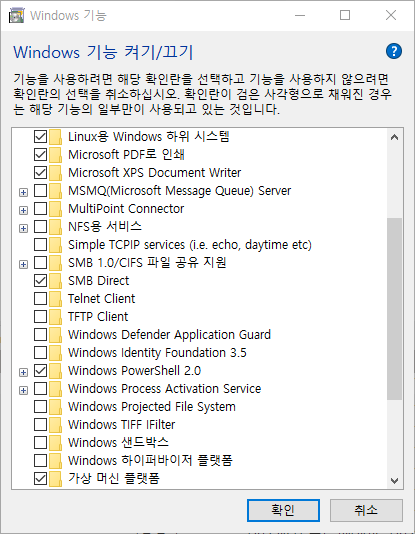
설정은 “제어판 > 프로그램 및 기능 > Windows 기능 켜기/끄기” 에서 선택 할 수 도 있다.
Linux용 Windows 하위 시스템
가상 머신 플랫폼
WSL2를 구성하려고 할 때 BIOS의 가상화 기능을 체크 (과거에도 지금도 유효)
WSL2를 적용하려 할 때 아래와 같은 “Virtual Machine Platform” 관련 메세지가 발생하면 하면 우선 BIOD에서 “Intel Virtual Technolohy” 설정이 Enabled 되어 있는지 확인해야 한다.
가상화 기술 설정은 각 제조사의 기술지원 페이지에서 찾을 수 있으며 Lonovo인 경우 Lenovo 컴퓨터에서 가상화 기술을 활성화하는 방법 에서 찾을 수 있다.
가상화 기능 체크 메세지
PS > wsl --set-version Ubuntu-18.04 2
Conversion in progress, this may take a few minutes...
For information on key differences with WSL 2 please visit https://aka.ms/wsl2
Please enable the Virtual Machine Platform Windows feature and ensure virtualization is enabled in the BIOS.
For information please visit https://aka.ms/wsl2-install
BIOS설정을 확인한 후 아래와 같이 “VirtualMachinePlatform” 기능을 WSL에서 사용할 수 있도록 설정한다.
PS > Enable-WindowsOptionalFeature -Online -FeatureName VirtualMachinePlatform, Microsoft-Windows-subsystem-Linux
Path          :
Online        : True
RestartNeeded : False
이후 설치된 배포판을 Version 2로 설정한다.
PS C:\Users\CHOI> wsl --set-version Ubuntu-18.04 2
Conversion in progress, this may take a few minutes...
For information on key differences with WSL 2 please visit https://aka.ms/wsl2
Conversion complete.
Conversion complete. 메세지가 나오면 WSL2를 사용할 준비 끝 ..