Visual Studio Code 기본 설정
MS의 Visual Studio Code를 깔고 나서 다른 편집기를 쓰는 일이 없어졌다.
물론 vscodevim 익스텐션을 설치해서 쓰고 있고 로그파일을 볼 때는 gvim을 사용한다.
[2026-07-15 업데이트] 아래 settings.json 예제에 있는
terminal.integrated.shell.windows설정은 지원 중단(deprecated)되었다. 현재는terminal.integrated.defaultProfile.windows와terminal.integrated.profiles.windows를 사용한다. 폰트 설정 방법은 지금도 그대로 유효하다.
VSCode는 chocolatey로 깔았고 설치 정보는 아래와 같다. (작성 당시 버전 기준이며, 지금 보면 꽤 오래된 버전이다.)
PS > choco list VisualStudio -lo
Chocolatey v0.10.15
vscode 1.48.2
vscode.install 1.48.2
6 packages installed.
VSCode 한글 폰트 설정 변경
VSCode의 기본 설정 글꼴을 원하는 한글 글꼴로 바꾸려면 아래와 같이 두가지 방법으로 설정한다.
1. File 메뉴에서 설정
“File > Preferences > settings” (or press Ctrl+comma) 메뉴를 선택하면 설정창이 열린다.
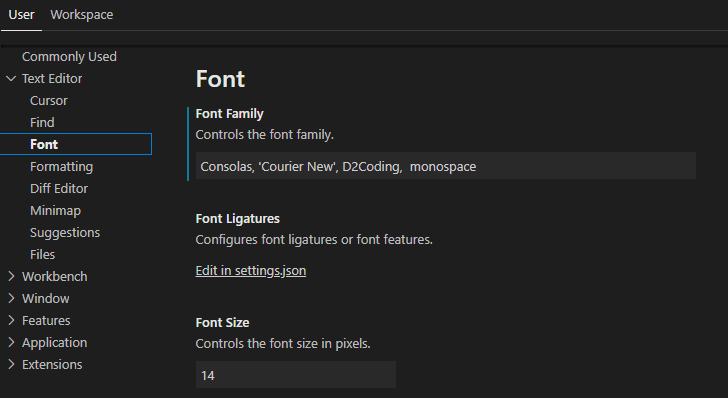
“Editor: Font Family”에 보면 기본 폰트가 “Consolas, ‘Courier New’, monospace” 설정되어 있다.
위 설정에 D2Coding 폰트를 추가해준다.
윈도우즈 설정의 “글꼴” 항목에서 원하는 폰트를 찾아 영문명을 써 주면 된다.
“Consolas, ‘Courier New’, D2Coding, monospace”
2. settings.json 파일 수정
“File > Open files” 메뉴에서 “%APPDATA%\Code\User\settings.json” 파일을 열고 editor.fontFamily 항목을 직접 수정해도 된다.
“editor.fontFamily”: “Consolas, ‘Courier New’, D2Coding, monospace”
{
    "sequencediagrams.diagram.style": "simple",
    "terminal.integrated.shell.windows": "C:\\WINDOWS\\System32\\WindowsPowerShell\\v1.0\\powershell.exe",
    "editor.suggestSelection": "first",
    "vsintellicode.modify.editor.suggestSelection": "automaticallyOverrodeDefaultValue",
    "files.associations": {
        "*.seqdiag": "sequencediagram"
    },
    "editor.fontFamily": "Consolas, 'Courier New', D2Coding, monospace"
}
위 예제의
terminal.integrated.shell.windows는 더 이상 사용되지 않는 설정이다. 현재는 아래와 같이 프로파일 방식으로 설정한다.
{
    "terminal.integrated.defaultProfile.windows": "PowerShell",
    "terminal.integrated.profiles.windows": {
        "PowerShell": {
            "source": "PowerShell"
        }
    }
}